
主题
快速开始
先花五分钟,把第一句话发出去。
第 1 步:获取令牌(API Key)
- 打开 快米兔 API 控制台 → 注册 / 登录
- 左侧「令牌」→「添加令牌」
- 填名称,选 分组(不确定就选
default),额度可设「无限额度」 - 保存后点「复制」,拿到
sk-开头的字符串
后面写到的 <您的令牌>,就是这一串。
令牌 ≠ 余额
令牌只是一把钥匙,额度扣的是账号余额。令牌可以建很多把,分别给不同项目/机器用,丢了直接删。 详见 账号 · 充值 · 令牌。
分组决定了你能用哪些模型
每个分组能用的模型和线路不一样。比如 Claude Code Max满血高质量 就是专门跑 Claude Code 的。要是提示「当前分组下对于模型 xxx 无可用渠道」,多半是分组选错了,见 模型与分组。
第 2 步:选客户端
| 你要做什么 | 推荐客户端 |
|---|---|
| Windows 桌面办公,不写代码 | WorkBuddy(国产 GUI,用得最多) |
| 终端里让 AI 改代码 | Claude Code |
| 用 GPT-5 系写代码 | Codex CLI |
| 开源、可自由换模型的终端 Agent | OpenCode |
| 在 IDE 里编辑(VS Code / JetBrains) | Cursor / Cline |
| 多 Provider 一键切换 | CC Switch |
| 通用对话 GUI | ChatBox / Cherry Studio / NextChat / LobeChat |
| 自己写代码调接口 | 原生 API 调用 |
不确定选哪个?看 选择客户端 决策树。
第 3 步:配置 + 验证
大多数人用图形界面就够,以国产的 WorkBuddy 为例:
- 打开 WorkBuddy → 头像 → 设置 → 模型 → 自定义 API
- 照下图填三项,保存。接口地址
https://api.52pay.com/v1,模型名到 模型广场 复制 - 回到对话发一句话,然后去 控制台日志 看有没有这条记录。看得到,就说明接上了
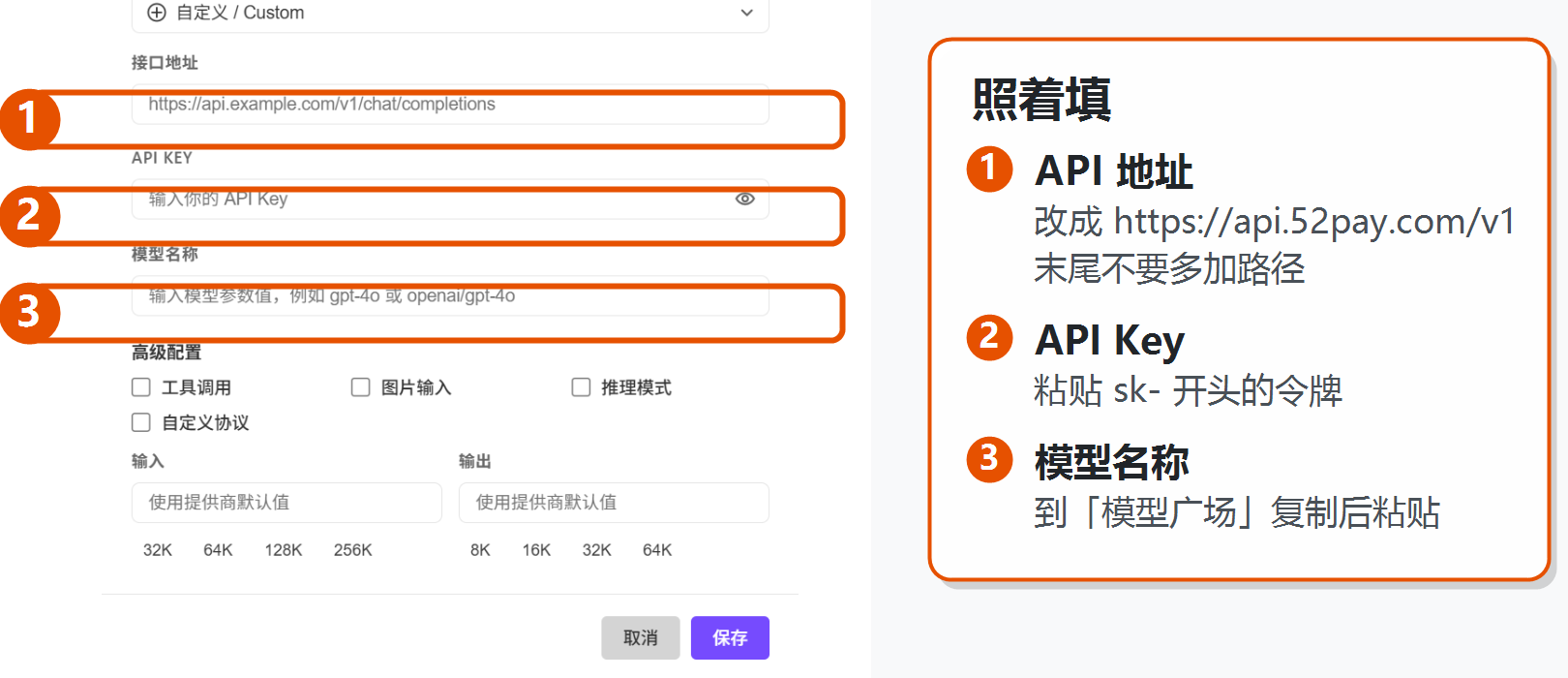
详细说明见 WorkBuddy 配置页。用命令行的接着看,以 Claude Code 为例,5 分钟跑通:
bash
# 1. 安装 Claude Code
curl -fsSL https://claude.ai/install.sh | bash

# 2. 配置环境变量
export ANTHROPIC_BASE_URL="https://api.52pay.com"
export ANTHROPIC_AUTH_TOKEN="<您的令牌>"

# 3. 验证
claude -p "Reply with one word: pong"
powershell
# 1. 安装 Claude Code
npm install -g @anthropic-ai/claude-code

# 2. 配置环境变量(永久)
[Environment]::SetEnvironmentVariable("ANTHROPIC_BASE_URL", "https://api.52pay.com", "User")
[Environment]::SetEnvironmentVariable("ANTHROPIC_AUTH_TOKEN", "<您的令牌>", "User")
# 关闭 PowerShell 重开

# 3. 验证
claude -p "Reply with one word: pong"
fish
# 1. 安装 Claude Code
curl -fsSL https://claude.ai/install.sh | bash
fish_add_path ~/.local/bin

# 2. 写进环境变量,关掉窗口也还在
set -Ux ANTHROPIC_BASE_URL "https://api.52pay.com"
set -Ux ANTHROPIC_AUTH_TOKEN "<您的令牌>"

# 3. 验证
claude -p "Reply with one word: pong"
看到 pong,就说明配好了。
只想先确认令牌是通的?
不用装任何客户端,一条 curl 就够:
bash
curl https://api.52pay.com/v1/chat/completions \
  -H "Authorization: Bearer <您的令牌>" \
  -H "Content-Type: application/json" \
  -d '{"model":"gpt-5.4-mini","messages":[{"role":"user","content":"ping"}],"max_tokens":16}'
返回的 JSON 里有 choices,就说明账号、令牌、余额和分组都没问题。后面再出问题,就是客户端没配好。
第 4 步:日常使用
WorkBuddy 用户直接在对话窗口里用就行,下面是命令行客户端(Claude Code)的日常用法:
bash
# 进入项目目录
cd ~/your-project

# 交互模式(推荐)
claude

# 一次性命令
claude -p "把 main.py 重构成模块化结构"

# 指定模型
claude --model claude-opus-4-8
常见首次启动问题
| 现象 | 原因 | 详细 |
|---|---|---|
command not found: claude | PATH 没加好 | Claude Code 安装 |
401 Invalid token / 无效的令牌 | 令牌写错、多了空格、已删除 | 401 排查 |
当前分组下对于模型 xxx 无可用渠道 | 分组选错或模型名写错 | 模型与分组 |
| 一直 retry / 卡住不出字 | 流式输出被代理缓冲了,或者上游慢 | 流式卡顿 |
额度不足 | 余额用完 | 充值 |
install.sh 显示 ✅ 但 claude 找不到 | 安装时程序没下完 | 安装失败 |