
主题
生图与生视频
「快米兔生图生视频」已上架 WorkBuddy 技能市场,搜索「快米兔」即可安装。装上之后,直接说要画什么、拍什么。
下载
- 下载 快米兔生图与生视频技能包
装到 WorkBuddy
先按 WorkBuddy 配好模型和令牌。国内版从 .workbuddy/models.json 读令牌,海外版从 .workbuddy-ai/models.json 读。然后打开左侧「专家技能连接器」,搜索「快米兔」,安装「快米兔生图生视频」。
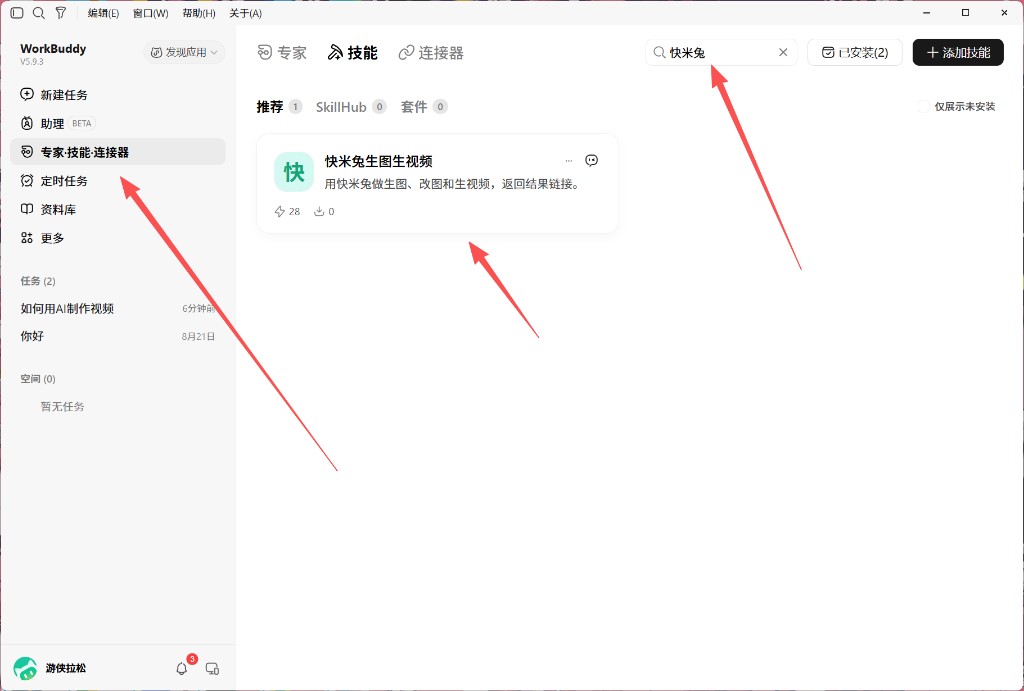
图中左侧是「专家技能连接器」,右上角搜索「快米兔」,中间卡片是「快米兔生图生视频」。
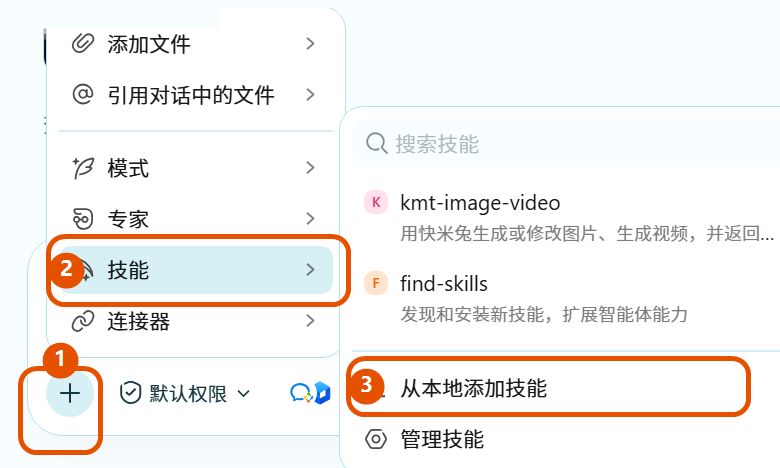
从本地添加时,按下面几步。
- 打开任意对话,点输入框左下角的 +
- 点 技能
- 点 从本地添加技能,选中刚下载的压缩包
- 等安全检测通过,并保持这项技能启用
在对话里怎么说
| 想做的事 | 怎么说 |
|---|---|
| 生图 | 直接说画什么。没指定模型时用 gpt-image-2,尺寸 1024x1024。要别的模型,把 模型广场 里的名称一起说出来 |
| 改图 | 附上图片,并说明要改哪里。Gemini / Banana 不使用遮罩 |
| 生视频 | 模型名到模型广场复制,接着说画面。时长和分辨率可以一起说,例如 8 秒、720P、16:9。没说时长时按 8 秒提交 |
参考图可以直接发文件,或写公网地址。不要用电脑上的路径。图片不超过 12MB。更大的音视频用公网地址。各视频模型的参数见 模型与分组。
完成后对话里会给出地址,点开就能看。
用配置助手
也可以用 快米兔API配置助手。勾选生图或生视频后,会把技能写进勾选的软件。